
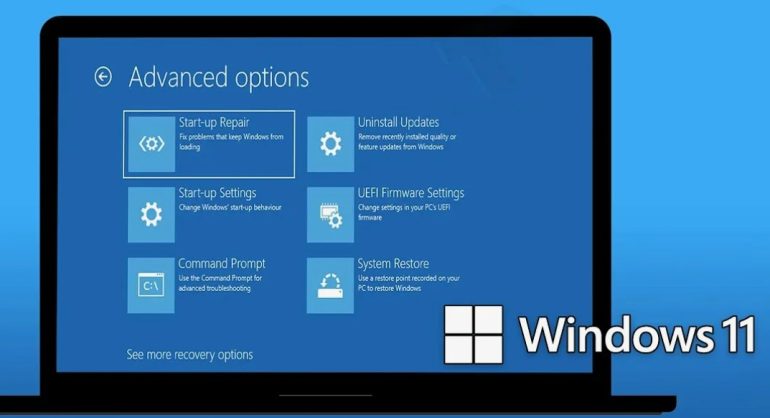
Когда речь заходит про установку Windows 11 на ноутбук, пользователи чаще всего задумываются уже после первой неудачной попытки. До этого этапа мало кто заглядывает в настройки прошивки и изучает режимы загрузки. Между тем именно эти параметры определяют, как поведет себя установщик и увидит ли он диск вообще. Подробные рекомендации по подготовке и переносу системы на ноутбук можно найти на сайте newstyle21computers.ru, а здесь мы разберем ключевые шаги и типичные ловушки в одном цельном сценарии.
Подготовка ноутбука
Прежде чем запускать установщик, стоит навести порядок в голове и в конфигурации устройства. Короткая проверка экономит время: помогает выяснить, поддерживает ли модель TPM, какой тип прошивки использует ноутбук и достаточно ли свободного места на системном накопителе. На этом этапе также продумывают, будете ли вы переносить данные или предпочитаете чистый старт с форматированием всего диска.
Проверка требований
Для корректной установки Windows 11 на ноутбуке требуется совместимый процессор, не менее 4 ГБ оперативной памяти и наличие модуля TPM версии 2.0 или прошивки с его аналогом. Также нужен системный диск с таблицей разделов GPT и минимум 64 ГБ свободного пространства, особенно если планируются обновления и установка тяжелых программ. Игнорирование этих условий часто приводит к отказу установщика запускаться или к неожиданным сообщениям об ошибках на ранних стадиях.
Подготовка носителя
Самый удобный способ инсталляции — загрузочная флешка, записанная через фирменную утилиту Microsoft или проверенный аналог. Стоит убедиться, что образ получен с официального источника, а не из случайного архива, собранного неизвестным энтузиастом. Перед началом работы флешку проверяют на ошибки и безопасно извлекают, чтобы избежать повреждения файлов.
Понимание BIOS и UEFI
Ноутбуки, выпущенные сегодня, почти всегда используют прошивку UEFI, а не классический BIOS. В ней больше настроек, однако именно из-за их количества пользователи нередко теряются в меню и меняют лишние параметры. Для установки Windows 11 достаточно обратить внимание всего на несколько ключевых пунктов, не трогая остальные разделы.
Как войти в меню прошивки
Обычно вход в настройки ноутбука выполняется через клавиши F2, Del или Esc, которые нужно нажать сразу после включения питания. На экране кратко показывается подсказка, но она исчезает настолько быстро, что иногда проще перезагрузиться и попробовать еще раз. Если же производитель предусмотрел специальную кнопку на корпусе, имеет смысл заглянуть в руководство и использовать этот аппаратный способ.
Режимы загрузки и разделы
Установка Windows 11 лучше всего работает в режиме UEFI, при котором системный диск использует структуру разделов GPT и поддерживаются механизмы защиты загрузки. Если ноутбук по привычке переведен в Legacy, установщик часто не дает продолжить работу или предлагает переразбить накопитель. Перед изменением режима полезно сохранить все данные, так как конвертация старых конфигураций иногда сопровождается полной очисткой диска.
Настройка параметров для инсталляции
Когда общее представление о прошивке уже сложилось, можно переходить к точечной настройке. Основной задачей становится включение встроенных механизмов защиты, правильный выбор приоритета загрузки и проверка контроллера диска. Эти шаги не требуют глубоких технических знаний, но нуждаются в аккуратности при переключении.
Безопасная загрузка и TPM
В разделе Security или Boot ищут параметры, отвечающие за модуль TPM и режим Secure Boot, и переводят их в активное состояние. На части ноутбуков TPM обозначен как fTPM или PTT, что поначалу сбивает с толку владельцев, привыкших к стандартной аббревиатуре. После сохранения настроек и перезагрузки многие сообщения о несоответствии требованиям исчезают, и установка Windows 11 проходит без дополнительных обходных маневров.
SATA, NVMe и порядок запуска
Следующий момент связан с контроллером диска и вариантом загрузочного устройства. Для ноутбуков с SSD чаще всего достаточно режима AHCI, а вот экзотические конфигурации могут требовать собственных драйверов, загружаемых во время мастера установки. В меню Boot достаточно поднять флешку с образом выше встроенного диска, чтобы ноутбук сначала обращался к внешнему носителю, а уже затем к установленной системе.
Типичные ошибки пользователей
Даже при корректной настройке прошивки встречаются сбои, которые не всегда очевидны с первого взгляда. При установке Windows 11 пользователи чаще всего сталкиваются с отказами, связанными с разметкой диска, нехваткой памяти или поврежденным образом. Разобравшись с характерными симптомами, проще принимать решение: повторить процедуру, скачать образ заново или вернуться в прошивку и поменять параметр загрузки.
Проблемы с разметкой и носителем
Сообщения о неподходящем стиле раздела GPT или невозможности создать новый раздел встречаются даже на новых ноутбуках. Обычно их решают удалением старых разделов в мастере установки и повторным созданием структуры под Windows 11, предварительно скопировав все ценные файлы на внешний накопитель. Если же ошибки сопровождаются кодами, указывающими на сбой копирования, стоит переписать образ на другую флешку и исключить аппаратные проблемы.
Системные ограничения и способы обхода
Иногда ноутбук официально не входит в список поддерживаемых моделей, хотя по факту уверенно справляется с задачами сегодняшнего дня. В таких случаях пользователи рассматривают обходные установки, но они связаны с потерей части защитных механизмов и риском нестабильной работы драйверов. Прежде чем решиться на подобный шаг, полезно сравнить возможные выгоды с вероятностью получить ошибки при каждом крупном обновлении.
Проверка после инсталляции
Когда установка Windows 11 на ноутбуке успешно завершена, работа с системой только начинается. Первые минуты лучше потратить не на установку привычных программ, а на проверку центра обновления, драйверов и параметров безопасности. Если все функции доступны, а система работает без задержек, можно смело переносить пользовательские данные и возвращаться к повседневным задачам.
Драйверы, обновления и резерв
После первого входа в учетную запись стоит инициировать поиск обновлений и дождаться установки драйверов для видеокарты, чипсета и сетевых адаптеров. Когда система перестает просить перезагрузку, имеет смысл создать точку восстановления или полный образ, чтобы в дальнейшем не повторять всю процедуру установки Windows 11 с нуля. Такой запасной вариант поможет вернуться к стабильной конфигурации после неудачного драйвера или спорного обновления.